第一个机器人程序

你可以利用MakeCode开发环境(积木块语言)或者Python(文本语言)为机器人编写程序, 本例子我们选择MakeCode做为我们的编程工具。我们将演示如何为机器人编程点亮机器人底盘 的氛围灯并且设置为不同的颜色

http://dida-disk.oss-cn-beijing.aliyuncs.com/first-program-640x.gif?OSSAccessKeyId=LTAI4FptDL2J8UW5NdrmX1JP&Expires=1604558549&Signature=AXKmHid0J0K0SMYdynkckoSbjb0%3D

第1步 连接机器人和电脑

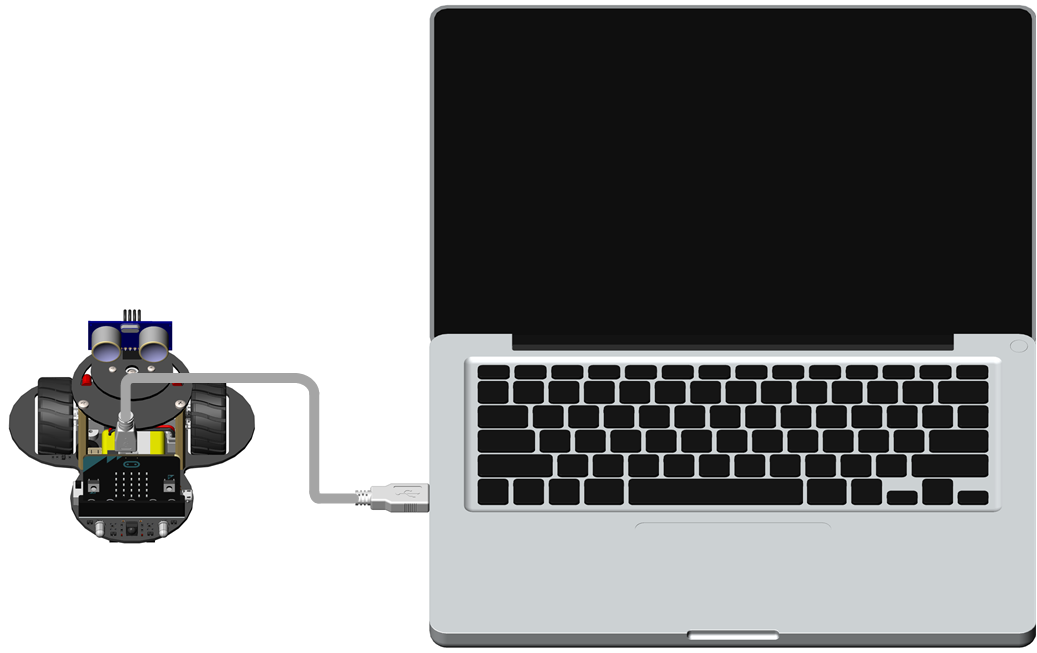
  • 将机器人通过附带的micro USB线缆一端连接到电脑,另一端连接到microbit主板的USB接口
../../../_images/connect-robot-computer.png
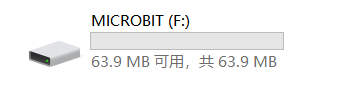
  • 过一会儿在电脑中将会出现一个名字为 MICROBIT 的磁盘,这是microbit存放程序的地方,我们将在后面的步骤里将生成的程序拷贝到这个磁盘里面
../../../_images/microbit-disk.png

第2步 创建一个工程

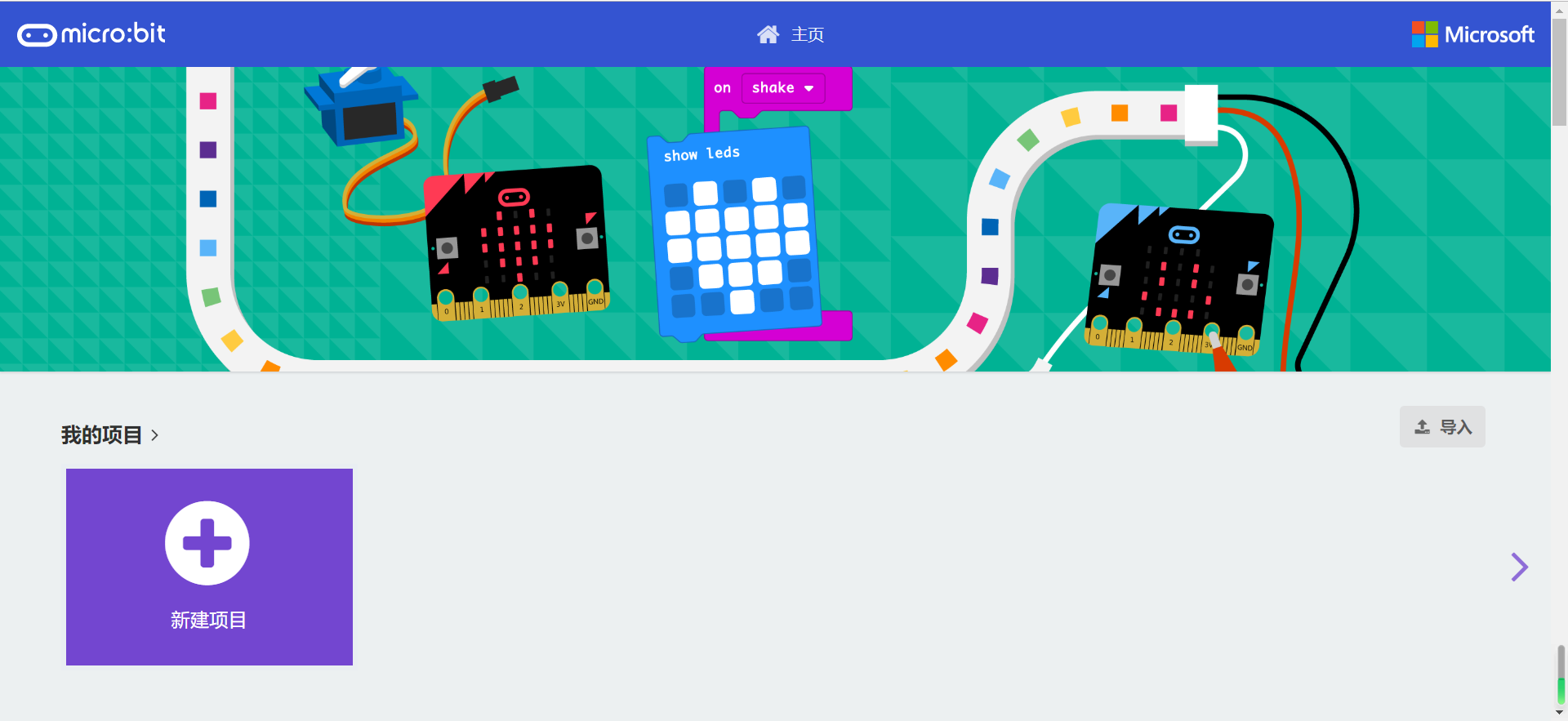
  • 请首先确保你的电脑可以访问互联网,打开浏览器,进入 MakeCode 编程主界面
../../../_images/makecode-main.png
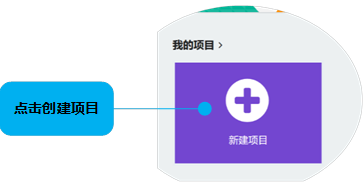
  • 点击界面编程界面的 新建项目 按钮创建一个新的项目
../../../_images/create-project.png
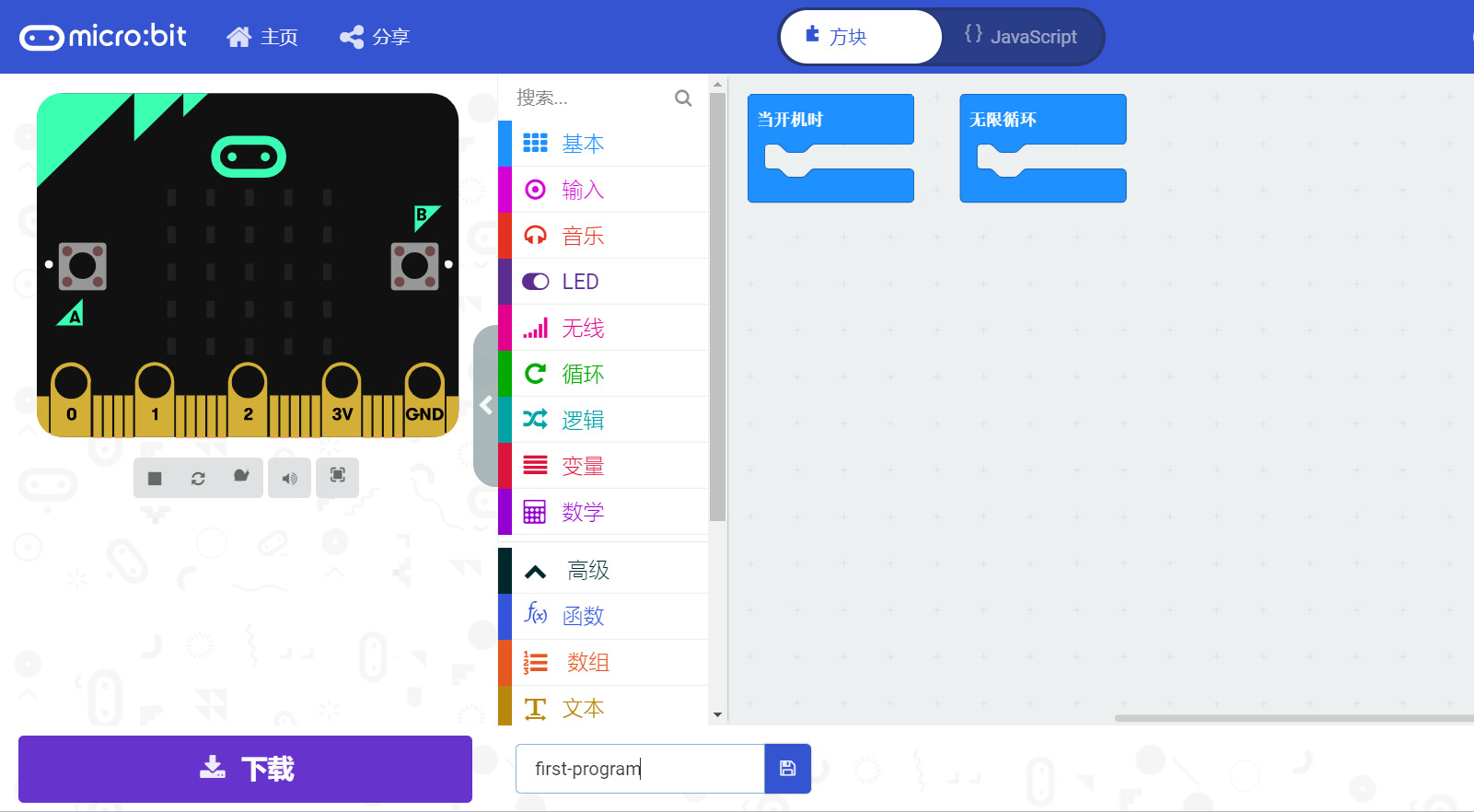
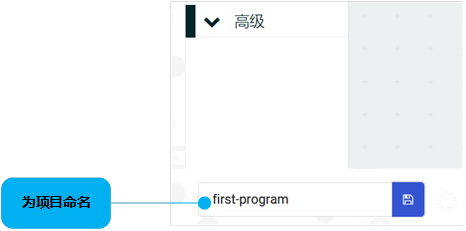
  • 为项目取一个名字,比如我们这儿叫做 first-program ,当然你可以为项目取任何你喜欢的名字
../../../_images/rename-project.png
  • 最终创建完工程后的编程界面将是这样的
../../../_images/project-created.png

第3步 加载机器人扩展插件

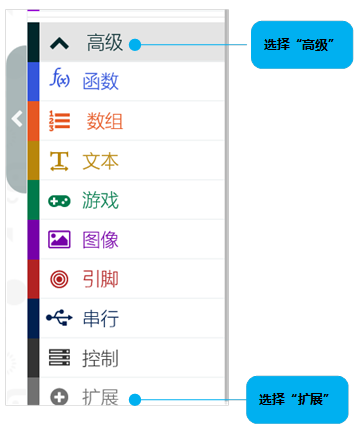
  • 在编程界面的中间依次选择 高级 - 扩展 进入扩展插件搜索界面
../../../_images/enter-extension-search.png
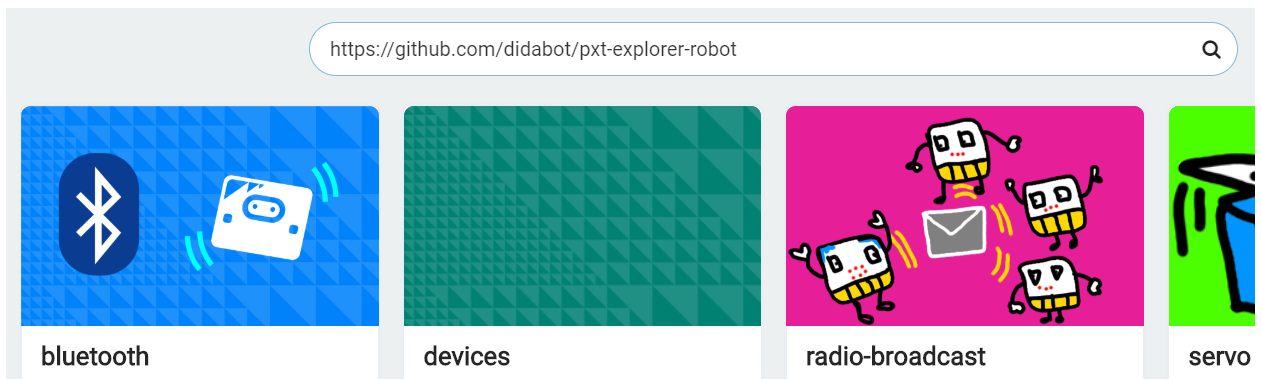
  • 在搜索框中输入插件地址 https://github.com/didabot/pxt-explorer-robot 并点击右侧的搜索图标搜索插件
../../../_images/search-extension.png
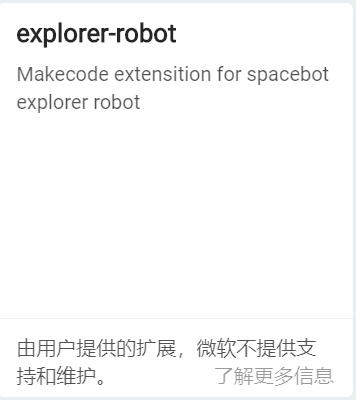
  • 在搜索的结果中选择名字为 pxt-explorer 的插件加载
../../../_images/extension-name.png

加载完毕后新的插件将出现在编程界面的中部位置

../../../_images/explorer-extension.png

第4步 编写并下载程序

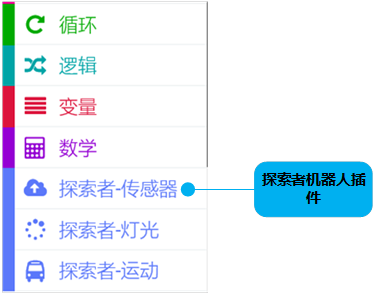
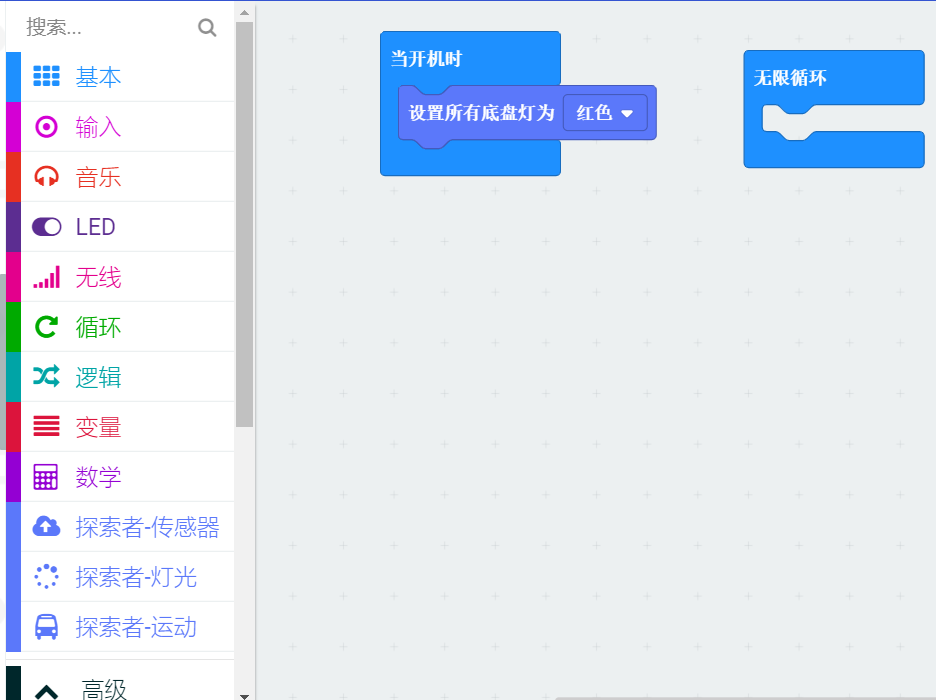
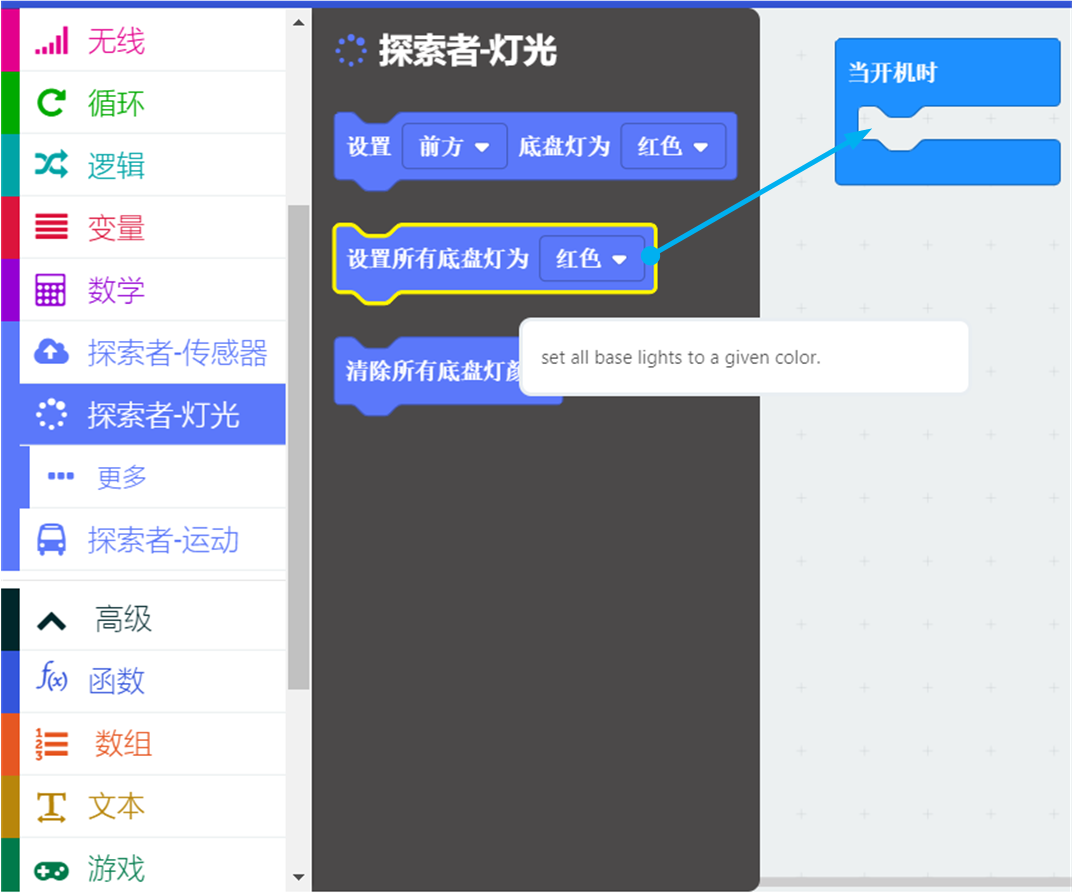
  • 在积木列表里面依次选择 墨豆 - 灯光,并将 设置所有底盘灯颜色为 语句用鼠标拖到 当开机时 逻辑块里面
../../../_images/add-light-block.png
  • 选择颜色为绿色,当然你可以选择你喜欢的颜色,编写好的程序如下
../../../_images/coding-done.png
  • 点击界面左侧的 下载 按钮, MakeCode将为我们编译并生成一个名字为 microbit-first-program.hex 的可执行文件,这个程序随后我们将传输到microbit 的磁盘里运行,生成的文件的名字取决于你建立工程时制定的名字。将文件保存在电脑的某个位置

../../../_images/download-button.png

第5步 将程序传输到机器人

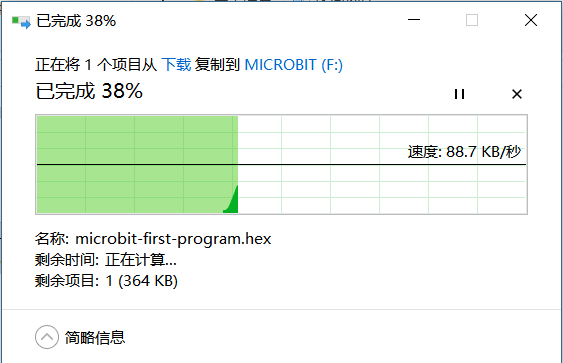
将上一步生成的 microbit-first-program.hex 文件拷贝到第1步中名为 MICROBOT 的磁盘里面

../../../_images/transmit-program.png

第5步 测试你的程序

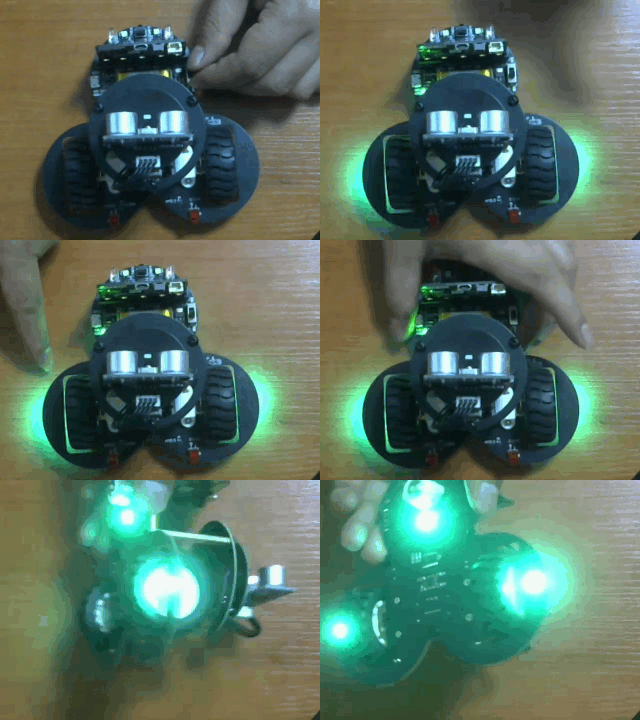
将USB线缆从机器人拔下,打开电源开关,机器人将自动运行你烧写的程序,查看一下机器人底盘灯的颜色是不是你 程序里面设定那样

../../../_images/demo-video-5fps.gif